Publicado:
Leitura 13 minutos
Características gerais
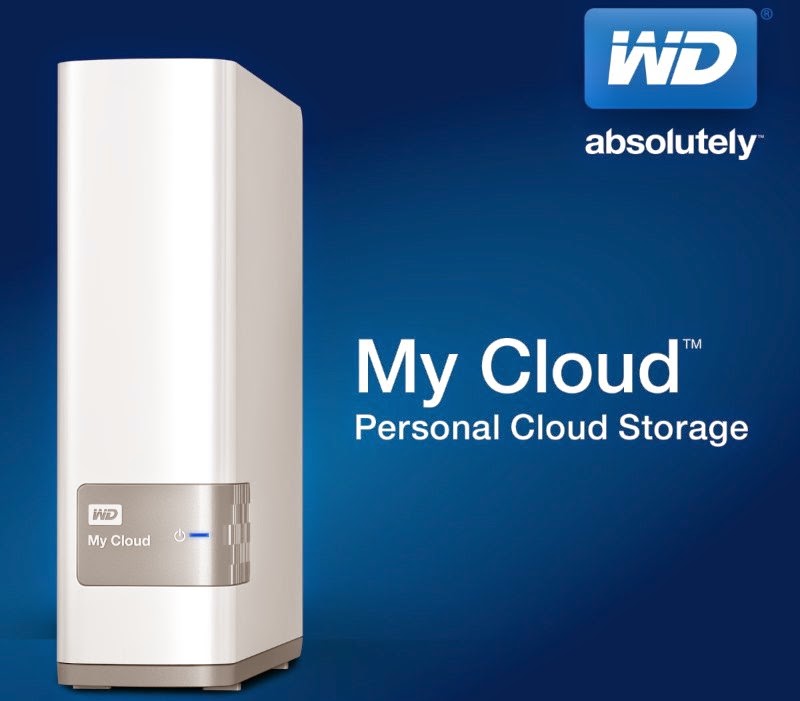
São doismodelos, com um ou dois discos rígidos internos. O modelo que eu testei é o
mais simples, o “MyCloud”, contendo um HD interno e que pode ser encontrado no mercado com
capacidades de 2 TB, 3 TB, 4 TB e 6 TB. O modelo superior (dois HDs) é
denominado “MyCloud Mirror” é oferecido com capacidades de 4TB, 6 TB, 8 TB e 12 TB e pelo
fato de ter dois HDs pode ser configurado para trabalhar com redundância
(espelhamento), ou seja, se um dos HDs falhar o sistema continua a funcionar,
acende uma luz vermelha para chamar a atenção do usuário para que ele troque a
unidade que apresentou defeito. Alternativamente pode ser configurado para usar
a plena capacidade dos dois HDs, mas sem o recurso do espelhamento e
redundância (tolerância à falha).
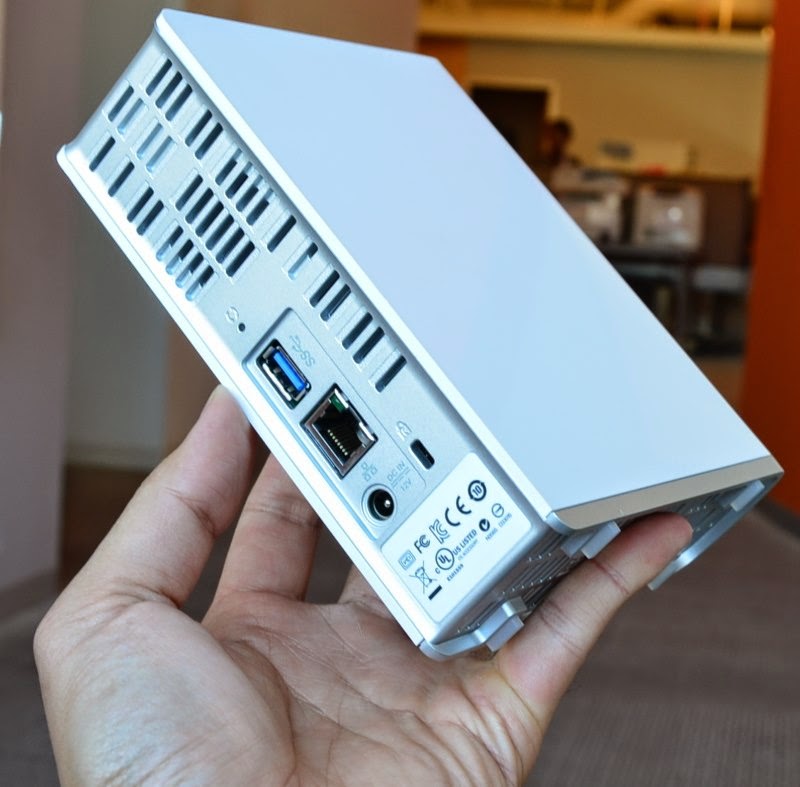
Recebi da WD para testes o modelo My Cloud de 3 TB. É um dispositivo pequeno. Praticamente
cabe na palma da mão e só não é menor porque utiliza HDs de 3.5 polegadas. Ele
deve ser conectado à rede local por meio de um cabo Ethernet e tem uma conexão
USB 3.0 (mais detalhes adiante).
Uma vez ligado e conectado na rede ele precisa ser associado aos computadores
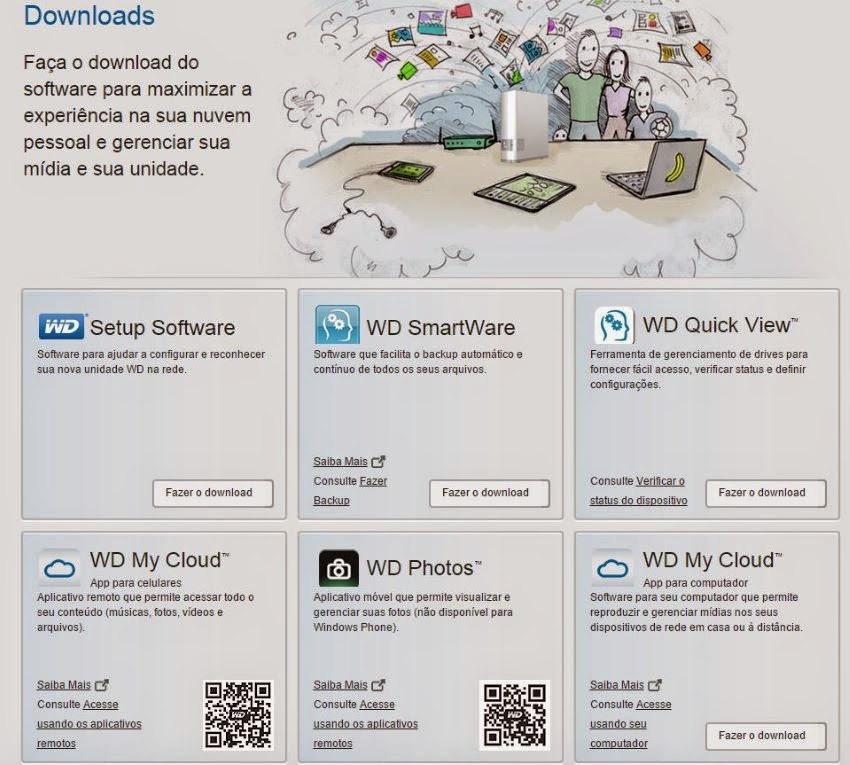
que irão utilizá-lo. Para isso basta fazer o download do WD Setup Software, um
dos vários softwares disponíveis no site da WD para usar e gerenciar o My
Cloud. Na figura abaixo podemos ver quais são estes softwares.
Um HD externo é mais simples, pois uma vez conectado à porta USB ele
automaticamente ganha uma “letra” para acesso (D:, E: , F:, etc.) e pode ser
usado imediatamente por aquele computador. Mas APENAS aquele computador. O My
Cloud, bem como todas as soluções de NAS exige a sua configuração (uma única
vez) para acesso às pastas, que ao contrário da solução do HD externo, podem
(ou não) serem compartilhadas por todos os usuários da casa ou escritório
(pasta pessoais e privativas também podem ser criadas e configuradas para cada
usuário).
Equalizados os conceitos, caso você leitor não estivesse familiarizado com o
conceito de um NAS, vamos ver como o WD My Cloud me surpreendeu. Basicamente eu
destaco quatro grandes pontos de atenção e destaque:
Desempenho
Criando a sua nuvem pessoal
Não dá mais para viver fora da nuvem. Ter os dados e arquivos acessíveis a
partir de qualquer lugar já não é mais opção e sim grande necessidade. O WD My
Cloud tem como ponto de destaque entre seus recursos, aliás reforçado por seu
próprio nome, esta importante função. E ele o faz de forma muito direta e
simples.
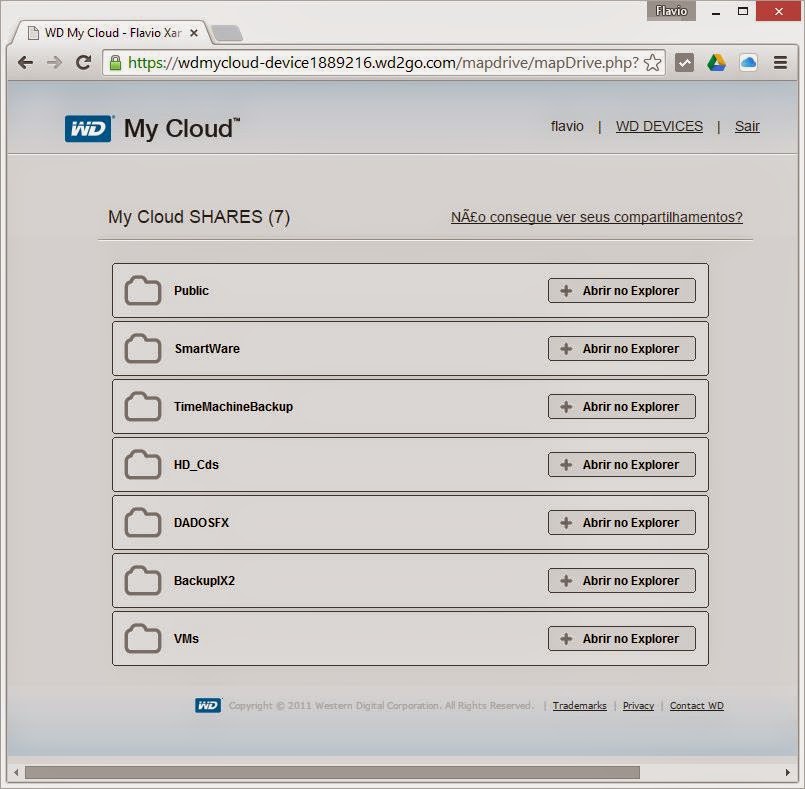
O efeito prático, o resultado final do processo de configuração do acesso via
Internet é que os compartilhamentos usados são também atribuídos no local “Meu
Computador” do Windows de tal forma que todo o conteúdo daquelas pastas, que
residem no dispositivo que está na sua casa ou escritório, fica acessível para
o usuário. Dessa forma esteja o usuário em casa, em um hotel fora de sua cidade
ou em qualquer lugar que tenha acesso à Internet, seus arquivos estarão logo
ali a sua disposição.

Mas tenho algumas considerações a fazer. Logo de início, ao usar os meus arquivos
pela nuvem percebi que o tempo para acessá-los era maior. Isso é evidente uma
vez que na rede local o WD se comunica em velocidade Gigabit, algo equivalente
a 1000 Mbps, bem mais que boas conexões de Internet de 20 a 50 Mbps que temos
nas residências hoje em dia. Mas mesmo assim, descontada essa diferença, ainda
achei que poderia ser um pouco mais rápido.
Acabei por descobrir que no momento que o WD My Cloud faz esta configuração ele
tenta usar um recurso existente nos roteadores chamado “UPnP” (Universal Plug
and Play) que configura o acesso do dispositivo por um “caminho direto” (direcionamento
de portas TCP ou UDP) com a Internet. Este é um tópico relativamente técnico,
mas o que o usuário precisa realmente saber é: seu roteador tem o recurso “UPnP” e se ele
está ativado? Se a resposta for sim, tudo acontece de forma transparente. Caso
o usuário queira fazer a configuração manualmente, trata-se de direcionar as
portas 80 e 443 para que cheguem diretamente ao WD My Cloud ou em caso extremo
configurar uma DMZ que aponte para o IP do WD.
Mas por que isso é importante? DESEMPENHO! Sem este recurso ativado o WD My
Cloud trabalha de uma forma “conexão de retransmissão” que é consideravelmente
mais lenta que o modo “conexão de direcionamento de porta”. No pior caso, mesmo
se o usuário não souber ativar o tal recurso “UPnP”, assim o acesso aos
arquivos na nuvem está garantido, mas cerca de 40% a 50% mais lento. Ainda
assim utilizável e útil!
Em resumo, nuvem particular, privativa, com segurança estabelecida e acessível
a partir de qualquer lugar. Aliás, quase ia esquecendo, há aplicativos para smartphones
iPhone, Android, Windows Phone e Tablets Android ou iPad. Dessa forma arquivos,
fotos, músicas, etc. gravados no WD My Cloud estarão disponíveis para serem
acessados por estes dispositivos.
Configuração e gerenciamento
É um desafio e tanto ter todas estas funções sofisticadas e de grande utilidade
e ao mesmo tempo ser simples para configurar e gerenciar. Mas este objetivo foi
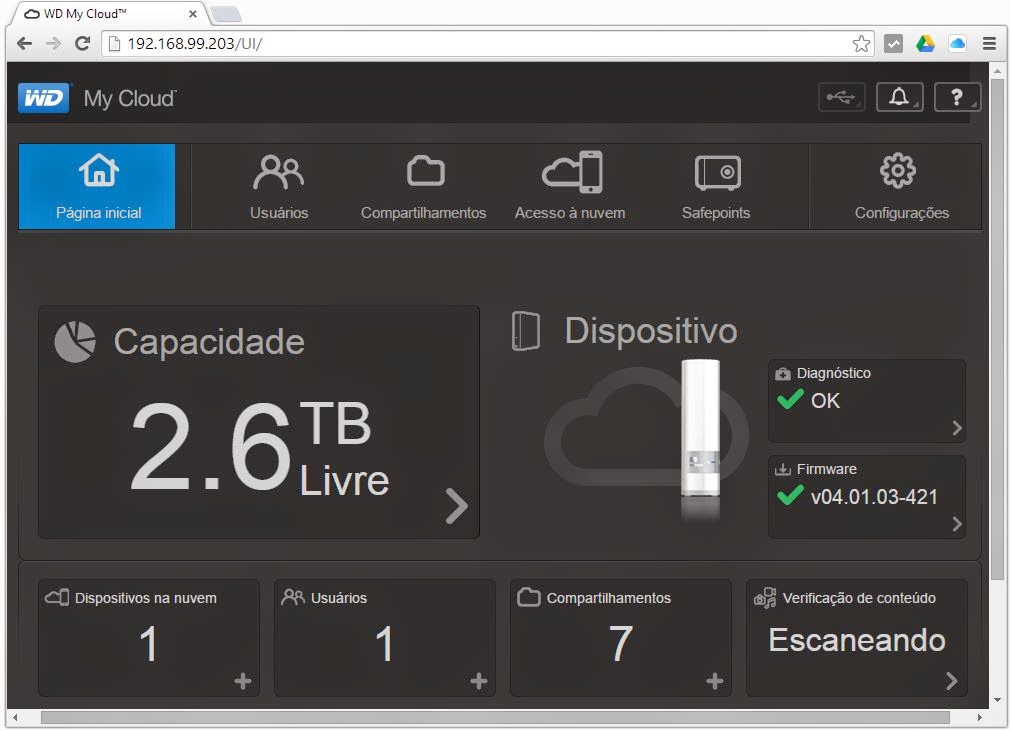
atingido. Por meio de uma interface em português e de visual bastante “limpo” e
simples. Todas as tarefas estão ao alcance de um ou dois cliques de mouse. Um
usuário com menor necessidade de customização poderá jamais ver a tela mostrada
na figura abaixo, usando apenas os compartilhamentos públicos (padrão) do WD My
Cloud. Mas se precisar criar usuários, novos compartilhamentos, ativar acesso
pela nuvem, criar backups, etc. basta seguir os passos de cada uma das opções
da tela de gerenciamento.
Um dos itens que merece destaque especial é a imensa responsabilidade que é
ter um sistema de armazenamento compartilhado, seja na residência, seja em um
pequeno escritório, com tamanha capacidade. Perder 3 TB de conteúdo digital, fotos,
filmes, músicas, etc. é uma catástrofe de grandes proporções. A memória da família
de uma vida inteira pode ser perdida. Por isso ter uma cópia reserva dos dados
sempre é essencial!
O WD My Cloud oferece opções muito interessantes para proporcionar a proteção
necessária. Há um conector USB 3.0 na parte traseira que pode ter um HD externo
conectado para esta finalidade. Também há como escolher qualquer outro ponto da
rede para que em outro local a cópia seja feita. HD externo USB ou local de
rede são duas opções mais que satisfatórias.
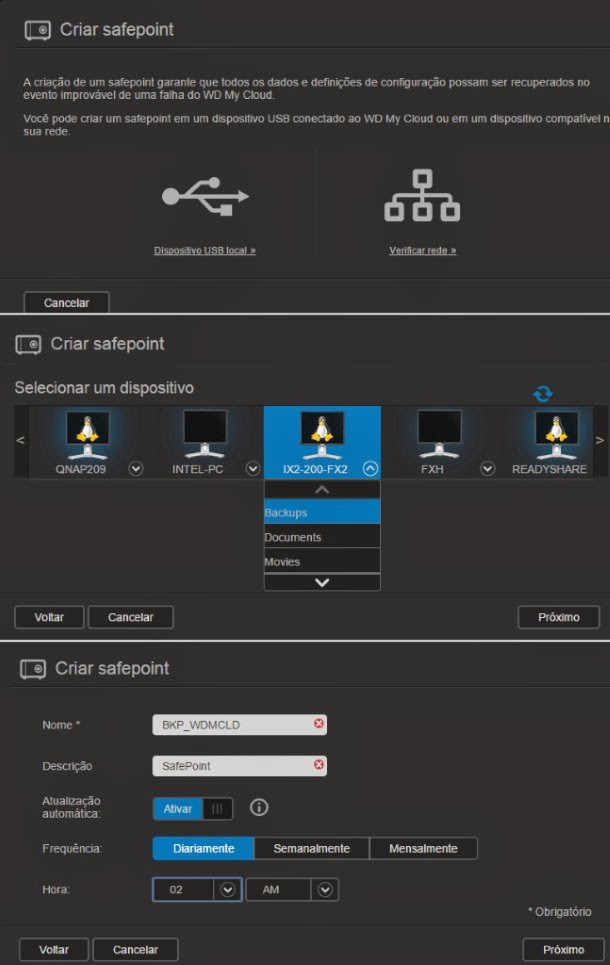
Mas há mais do que isso. A WD implantou um conceito de “SAFE POINTS”. O que é
isso? Muito útil, simples e prático! No processo de configuração dos backups
(os “Safe Points”), isso pode ser feito de maneira automática e programada,
diariamente às 02:00, por exemplo. Assim na eventualidade de um acidente acontecer
que leve à perda dos dados (tem que ser um acidente dos bem grandes), por meio
da mesma interface, os dados (e configurações do WD My Cloud) podem ser
restaurados tendo como base cada um dos dias que foi feito o backup. Diria que
é algo parecido com a ideia do “Time Machine” dos computadores Apple.
Na figura 08 abaixo podemos ver as 3 etapas da configuração de um “Safe Point”.
No exemplo mostrado eu poderia ter escolhido um dispositivo USB ou local de rede
e acabei usando o local de rede IX2-200 (outro NAS que eu tenho em minha rede).
Na minha rede também tenho um WD MyBookLive, outro produto da WD lançado há dois
anos aproximadamente. Dessa forma o disco C: do meu notebook pode ser copiado
para o WD MyBookLive, para o WD My Cloud ou para o DropBox ou posso copiar o
conteúdo do meu DropBox para o WD MyBookLive, para o WD My Cloud. Ao escolher a
origem do backup o WD SmartWare localiza todos os arquivos de caráter “pessoal”
como fotos, planilhas, filmes, músicas, apresentações, textos, etc. e os seleciona
para o backup.
Mas o usuário pode, se quiser, escolher manualmente as pastas que preferir. Achei
sensacional a ideia da integração com o Dropbox, tanto fazer backup nele, como
fazer backup do computador do usuário no Dropbox. Melhor que isso apenas se
tivesse a possibilidade de integração com outros sistemas de nuvem como Google
Drive, Microsoft OneDrive, IdriveSync, etc.!!

O WD My Cloud integra uma série de funções, agrega bastante valor no que
seria “apenas” um HD externo que funciona conectado na rede (essencialmente o
que é este produto). Mas todas as soluções integradas, software de
gerenciamento bastante simples, ser acessível pela Internet criando o conceito
de nuvem pessoal, software de backup para o computador, criação dos “Safe
Points” para salvaguardar a posição dos dados em diferentes datas, … tudo
isso torna o WD My Cloud um produto bastante atraente. Também não posso me
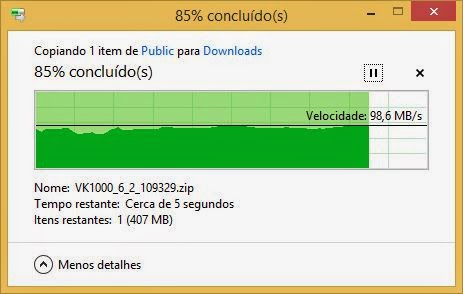
esquecer de citar a ótima velocidade de leitura e gravação, perto de 100 MB/s. Há
a versão com apenas um HD, esta que eu testei e para pessoas mais exigentes
existe a versão com 2 HDs que pode fazer o espelhamento dos dados de forma
automática. Quaisquer destes, ter um dispositivo assim na rede, faz o papel de
um servidor doméstico com grande benefício na simplicidade e eficiência! A
Western Digital, bem como outros valorosos fabricantes também têm soluções
parecidas. Mas o My Cloud se encaixou perfeitamente às minhas necessidades e
expectativas.

Engenheiro e Administrador por formação, mas informatólogo por vocação. Antenado com fatos do dia a dia, amante de tecno- logia, corridas de rua e F1.


 Login
Login